Cómo proteger la wifi de casa en unos minutos
Cambia las contraseñas de fábrica del router, usa WPA3 o, si no es posible, WPA2, y desactiva WPS. Estos son los ajustes que recomienda INCIBE, paso a paso.
Por la redacción de Veridia
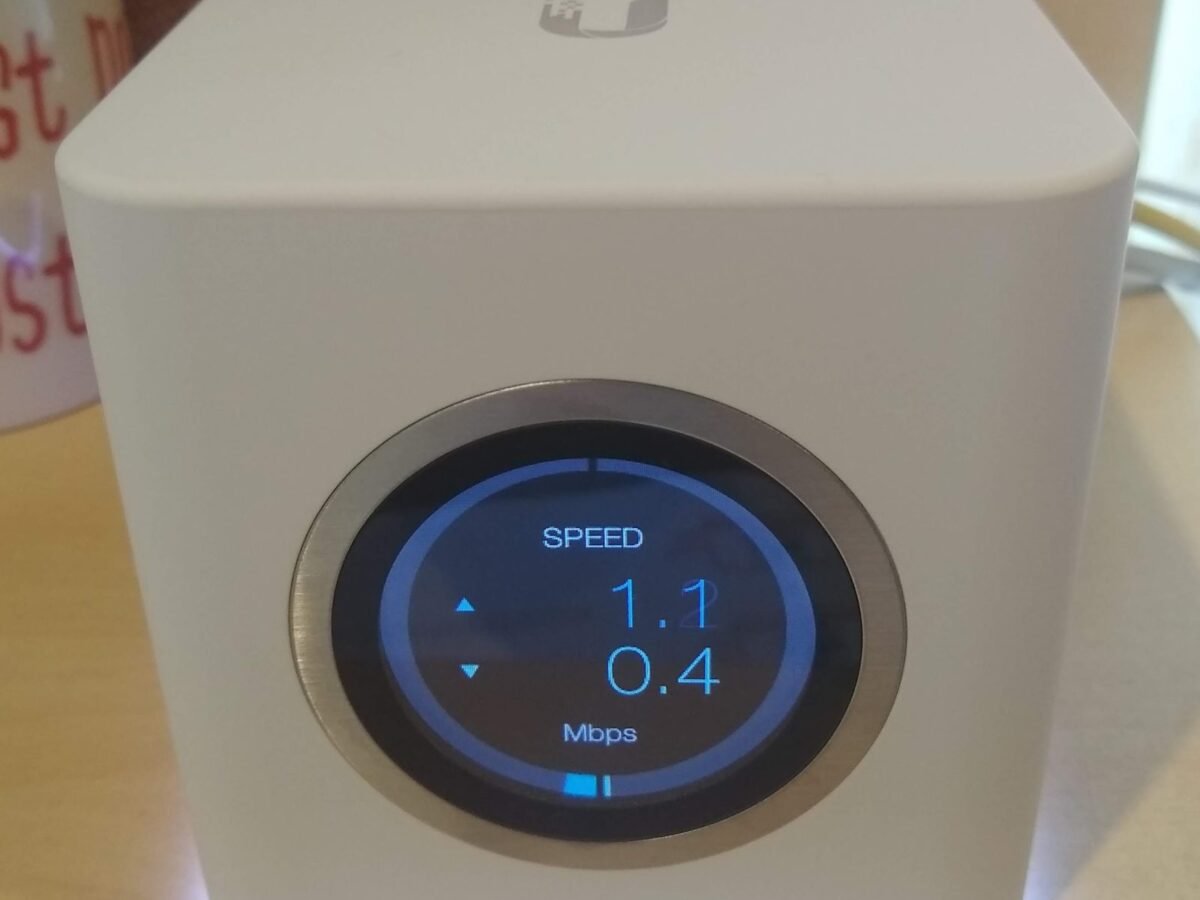
Foto: Haydn Blackey, CC BY-SA 2.0, Wikimedia Commons
La respuesta corta
- Cambia las dos contraseñas de fábrica: la de administración del router y la de la wifi.
- Usa el cifrado WPA3 (el sistema que protege tu wifi con una clave) si tu router lo admite. Si no, usa WPA2, la versión anterior, y nunca WEP, el más antiguo e inseguro.
- Desactiva WPS (un botón o PIN que permite conectarse sin escribir la contraseña) y cambia el nombre de la red si revela tu operadora o el modelo del router.
- Si te atascas, la Línea de Ayuda en Ciberseguridad de INCIBE (Instituto Nacional de Ciberseguridad) atiende gratis en el 017.
Muchos routers siguen funcionando con los ajustes con los que salieron de fábrica. Revisarlos lleva pocos minutos y dificulta que alguien se conecte a tu red sin permiso. Estos son los cambios que recomienda el Instituto Nacional de Ciberseguridad (INCIBE). Algunos de sus consejos son de 2017 y otros de 2024; donde difieren, seguimos el más reciente.
Cómo entrar en el router
Abre el navegador en un dispositivo conectado a tu red y escribe la dirección IP del router (el número que lo identifica en tu red). INCIBE indica que normalmente es 192.168.1.1 o 192.168.0.1. Si ninguna funciona, puedes consultarla como «puerta de enlace»: en Windows, con el comando ipconfig /all; en macOS, en los ajustes de red de la wifi, dentro de TCP/IP.
El usuario y la contraseña suelen estar en el manual o en la pegatina del equipo. Si no los encuentras, pregunta a tu operadora. Los menús cambian según el modelo, así que los nombres que veas pueden ser algo distintos.
Cambia las dos contraseñas
El router tiene dos claves distintas, y conviene cambiar ambas:
- La de administración, que da acceso a los ajustes del router. Sustitúyela por una robusta, con mayúsculas, minúsculas, números y caracteres especiales.
- La de la wifi, que usan tus dispositivos para conectarse. INCIBE aconseja no dejar la que trae el proveedor de Internet, aunque parezca segura.
Cuando cambies la clave de la wifi, tendrás que volver a introducirla en todos tus dispositivos. Guárdala en un gestor de contraseñas para no perderla.
Elige el cifrado correcto
En 2024, INCIBE describió WPA2 como obsoleto por las vulnerabilidades descubiertas, y explicó que WPA3 resuelve algunas de ellas, como el ataque KRACK (un método para espiar redes protegidas con WPA2). También lo hace más resistente a los intentos de adivinar la contraseña.
Para activarlo, comprueba primero que tu router es compatible, consultando al fabricante o buscando el modelo. Después, entra en la sección de wifi, abre el tipo de seguridad y elige WPA3. Si aparecen dos versiones, elige WPA3-Personal, porque INCIBE señala que WPA3-Enterprise suele ser más adecuada para empresas. Guarda los cambios y reinicia el router.
Si tu router no admite WPA3, usa WPA2. Si algún dispositivo antiguo no se conecta con él, INCIBE contempla el modo mixto WPA/WPA2-PSK. Lo que nunca debes usar es WEP, porque no es seguro. Los routers modernos suelen traerlo desactivado, pero conviene comprobarlo.
Otros ajustes que ayudan
- Cambia el nombre de la red (SSID). Elimina cualquier dato que revele tu operadora o el modelo del router.
- Desactiva WPS. Este sistema permite conectarse con un PIN de 8 dígitos, y un atacante podría aprovecharlo.
- Filtra por dirección MAC (el identificador único de cada dispositivo), si quieres ir más allá. Solo podrán conectarse los dispositivos que registres en el router. INCIBE recuerda que debe combinarse con una contraseña robusta. Cada dispositivo nuevo tendrá que añadirse a mano.
Si algo deja de funcionar
Si un dispositivo no se conecta después de los cambios, comprueba primero que has escrito bien la nueva clave. Si sigue fallando, es posible que no sea compatible con el cifrado elegido, porque las funciones de WPA3 pueden variar según el dispositivo. Si no consigues resolverlo, puedes llamar al 017 o consultar a tu operadora.
Cómo saber quién está conectado a tu red
Una buena costumbre es echar un vistazo de vez en cuando a la lista de dispositivos conectados. La mayoría de routers la muestran en una sección que suele llamarse «dispositivos conectados», «clientes» o «red doméstica». Verás el nombre y la dirección de cada aparato: el móvil, el portátil, la televisión, la consola y hasta el aspirador o la nevera si son inteligentes.
Si hay un dispositivo que no reconoces, no entres en pánico: a veces tiene un nombre técnico poco claro. Desconecta uno a uno los aparatos de casa y comprueba cuál desaparece de la lista. Si queda alguno desconocido, cambia la contraseña de la wifi y la de administración del router, y revisa si aparece de nuevo. Al cambiar la clave de la wifi, todo el que estuviera conectado sin permiso queda fuera.
Mantén el router al día
El router es un pequeño ordenador y, como tal, recibe actualizaciones de seguridad. Muchos las aplica la operadora de forma automática, pero conviene comprobarlo. En los ajustes suele haber un apartado con la versión del programa del equipo y la fecha de la última actualización. Si el router es muy antiguo y el fabricante ya no publica actualizaciones, es una buena razón para pedir a tu operadora un equipo más moderno, que además suele admitir cifrados más seguros.
Evita también activar funciones que no usas. Algunas opciones, como el acceso remoto al router desde internet, pueden ser útiles para un profesional, pero en un hogar normal abren una puerta que no hace falta. Si no sabes para qué sirve un ajuste y no lo necesitas, es mejor dejarlo como está o desactivado.
Una red para los invitados
Muchos routers permiten crear una segunda red, llamada «red de invitados». Tiene su propia contraseña y está separada de la red principal, de modo que quien se conecte a ella no puede ver tus ordenadores, tu impresora ni tus archivos compartidos. Es una buena solución cuando vienen visitas, y evita tener que dar la contraseña de tu red de siempre. Cuando se vayan, puedes cambiar la clave de la red de invitados sin tocar nada más.
También puede ser útil para los aparatos inteligentes del hogar, como bombillas, enchufes o cámaras. Suelen tener una seguridad más débil que un ordenador, así que aislarlos en una red aparte limita el daño si uno de ellos tiene un problema.
Dónde colocar el router
La seguridad y la comodidad también dependen de dónde está el equipo. Colócalo en un lugar central de la casa, en alto y lejos de paredes gruesas, microondas y otros aparatos que interfieran. Así llega mejor la señal y no hace falta potenciarla en exceso, lo que además reduce el alcance que tiene hacia la calle. Si vives en un edificio con muchos vecinos, no te preocupes por que se vea tu red: lo importante no es que se vea, sino que esté bien protegida.
Qué no cambia la seguridad
Hay ideas muy extendidas que no mejoran tanto la protección como se cree. Ocultar el nombre de la red, por ejemplo, impide que aparezca en la lista, pero un atacante con herramientas básicas puede encontrarla igualmente, y a ti te complica la conexión. El filtrado por dirección MAC añade una capa, pero por sí solo no basta. Lo que de verdad marca la diferencia son tres cosas: una contraseña larga y única, un cifrado moderno y un router actualizado.
Revisión rápida cada seis meses
Para no olvidarte, puedes hacer una revisión corta un par de veces al año:
- Mira la lista de dispositivos conectados y comprueba que reconoces todos.
- Comprueba que el cifrado sigue siendo WPA3 o, como mínimo, WPA2.
- Confirma que WPS sigue desactivado y que no se han activado servicios nuevos.
- Pregunta a tu operadora si hay una versión más reciente del programa del router, o comprueba si se actualiza solo.
- Cambia la contraseña de la red de invitados si la has compartido con alguien.
Con esto, la wifi de casa queda razonablemente protegida sin necesidad de conocimientos avanzados.
Fuentes
- INCIBE: WPA3, el protocolo de seguridad a configurar en tu router (2024), diferencias con WPA2, pasos para activarlo y línea 017.
- INCIBE: cómo proteger la red wifi de casa (2017), contraseñas, nombre de red, WEP, WPS y filtrado MAC.
Revisado por la redacción de Veridia el 31 Oct 2026