Windows 10 sin soporte: cómo pasar a Windows 11 o ganar tiempo
Si tu ordenador es compatible, Windows 11 es gratis. Si no, las actualizaciones extendidas cubren hasta octubre de 2027. Requisitos y pasos.
Por la redacción de Veridia
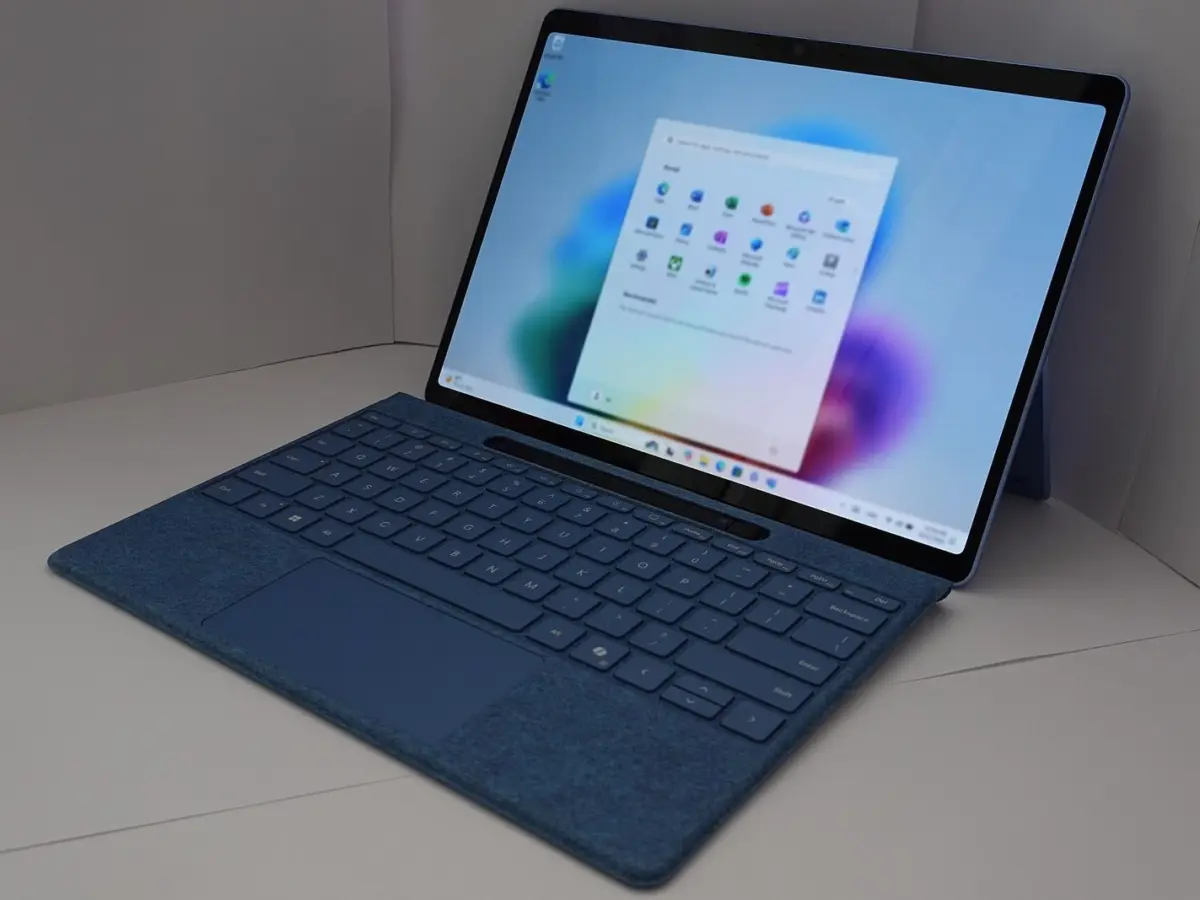
Foto: KK IN HK, CC BY-SA 4.0, Wikimedia Commons
La respuesta corta
- Windows 10 dejó de recibir soporte general el 14 de octubre de 2025: el ordenador sigue funcionando, pero ya no recibe parches de seguridad de forma normal.
- Si tu equipo cumple los requisitos, pasar a Windows 11 es gratis desde Windows Update.
- Si no los cumple, puedes inscribirte en las Actualizaciones de Seguridad Extendidas para particulares, que cubren hasta el 12 de octubre de 2027.
- Descarga Windows 11 solo desde la web de Microsoft y haz una copia de seguridad antes de actualizar.
«Descargar Windows 11», «instalar Windows 11» y «Windows 10» siguen entre las búsquedas tecnológicas más frecuentes en España. Muchos hogares tienen todavía un ordenador con Windows 10 y dudan entre actualizar, pagar por más tiempo de soporte o cambiar de equipo. Esta guía explica qué significa el fin del soporte, cómo saber si tu ordenador puede pasar a Windows 11 y qué hacer si no puede.
Qué significa el fin del soporte de Windows 10
Microsoft dejó de dar soporte general a Windows 10 el 14 de octubre de 2025. Desde entonces, el sistema ya no recibe de forma ordinaria actualizaciones de seguridad, correcciones de errores ni asistencia técnica.
El ordenador no se apaga ni deja de funcionar. Puedes seguir usándolo, pero cada mes que pasa sin parches aumenta el riesgo: los fallos de seguridad que se descubren ya no se corrigen, y los delincuentes los aprovechan para instalar programas maliciosos o robar datos. Por eso Microsoft recomienda pasar a Windows 11 o, si no es posible, inscribirse en el programa de actualizaciones extendidas.
Cómo saber si tu ordenador puede pasar a Windows 11
Windows 11 tiene requisitos más exigentes que su antecesor. Los principales, según Microsoft, son:
- Un procesador compatible de 64 bits, con al menos dos núcleos y 1 GHz, incluido en la lista oficial de Microsoft.
- Al menos 4 GB de memoria RAM y 64 GB de almacenamiento.
- Arranque seguro y firmware UEFI, el sistema que sustituye a la antigua BIOS.
- TPM 2.0, un chip de seguridad que protege claves y contraseñas. Muchos ordenadores lo tienen, aunque a veces desactivado.
- Una tarjeta gráfica compatible con DirectX 12 y una pantalla de al menos 9 pulgadas en alta definición.
La forma más sencilla de comprobarlo es la aplicación Comprobación de estado del PC, de Microsoft, o ir a Configuración, Actualización y seguridad, Windows Update: si el equipo es compatible, verás un aviso para actualizar a Windows 11. Como orientación, la lista de Microsoft empieza en los procesadores Intel de octava generación y los AMD Ryzen 2000, que llegaron a las tiendas entre 2017 y 2018, así que muchos ordenadores anteriores no son compatibles.
Cómo actualizar paso a paso
Si tu equipo es compatible, la actualización es gratuita y conserva tus archivos y programas. Antes de empezar:
- Haz una copia de seguridad. Guarda fotos, documentos y todo lo importante en un disco externo o en la nube. La actualización no suele borrar nada, pero es mejor prevenir.
- Conecta el portátil a la corriente y asegúrate de tener espacio libre y una conexión estable.
- Instala antes las últimas actualizaciones de Windows 10 que aparezcan en Windows Update.
Después, en Configuración, Actualización y seguridad, Windows Update, pulsa «Descargar e instalar» en el aviso de Windows 11. El proceso dura entre media hora y un par de horas y reinicia el equipo varias veces. Durante los diez días siguientes puedes volver a Windows 10 desde Configuración, Sistema, Recuperación, si algo no te convence.
Si no aparece el aviso pero el equipo cumple los requisitos, Microsoft ofrece en su web el Asistente para la instalación de Windows 11. Descárgalo solo desde microsoft.com: las webs que ofrecen «Windows 11 gratis» o «activadores» suelen distribuir programas maliciosos.
Si tu ordenador no es compatible: las actualizaciones extendidas
Para quien no puede o no quiere pasar a Windows 11 todavía, Microsoft ofrece a los particulares el programa de Actualizaciones de Seguridad Extendidas, conocido por sus siglas en inglés, ESU (Extended Security Updates). Según la página oficial de Microsoft para España:
- Cubre las actualizaciones de seguridad críticas e importantes hasta el 12 de octubre de 2027. No incluye funciones nuevas ni asistencia técnica.
- Es gratis si inicias sesión en el ordenador con una cuenta de Microsoft. Hay que volver a iniciar sesión con esa cuenta al menos una vez cada 60 días para mantenerla.
- Con una cuenta local, sin cuenta de Microsoft, cuesta un pago único de 30 dólares, o su equivalente en euros.
- Una inscripción sirve para hasta diez dispositivos asociados a la misma cuenta de Microsoft.
- El equipo debe tener Windows 10 en su versión 22H2 y las últimas actualizaciones instaladas.
Para inscribirte, ve a Configuración, Actualización y seguridad, Windows Update, y pulsa «Inscribirse ahora» en el aviso del programa. Si no aparece, comprueba que tienes la versión 22H2 y todas las actualizaciones al día.
Mientras tanto: protege el equipo
Hagas lo que hagas, unas pocas medidas reducen el riesgo mientras decides. Mantén actualizado el navegador, que sigue recibiendo parches de su fabricante durante un tiempo, y el antivirus. No descargues programas de webs desconocidas ni abras archivos adjuntos inesperados. Y haz copias de seguridad periódicas: si algo sale mal, tus fotos y documentos estarán a salvo.
Otras opciones
Las actualizaciones extendidas solo dan tiempo. Antes de octubre de 2027 conviene decidir qué hacer con el equipo:
- Cambiar de ordenador. Si el equipo es muy antiguo o lento, puede ser el momento. Un portátil con Windows 11 de gama básica cuesta hoy bastante menos que hace unos años.
- Darle otro uso. Un ordenador antiguo puede seguir siendo útil sin conexión a internet, por ejemplo para escribir o ver archivos guardados.
- Instalar otro sistema operativo. Distribuciones gratuitas de Linux, como Ubuntu o Linux Mint, funcionan bien en equipos modestos y reciben actualizaciones de seguridad. Requieren aprender un sistema distinto.
- Reciclarlo correctamente. Si lo vas a desechar, borra antes tus datos y llévalo a un punto limpio o a la tienda: los aparatos electrónicos no van al contenedor normal.
Lo que no conviene es seguir conectado a internet con Windows 10 sin ninguna actualización y usar ese equipo para la banca en línea o las compras.
Fuentes
- Microsoft: fin del soporte de Windows 10, fecha y opciones.
- Microsoft: Actualizaciones de Seguridad Extendidas de Windows 10, condiciones para particulares.
- Microsoft: especificaciones y requisitos del sistema de Windows 11.
- INCIBE: configuración segura de dispositivos, importancia de mantener el sistema actualizado.
Revisado por la redacción de Veridia el 2 Nov 2026